Erst die Zahl sehen, dann anfangen
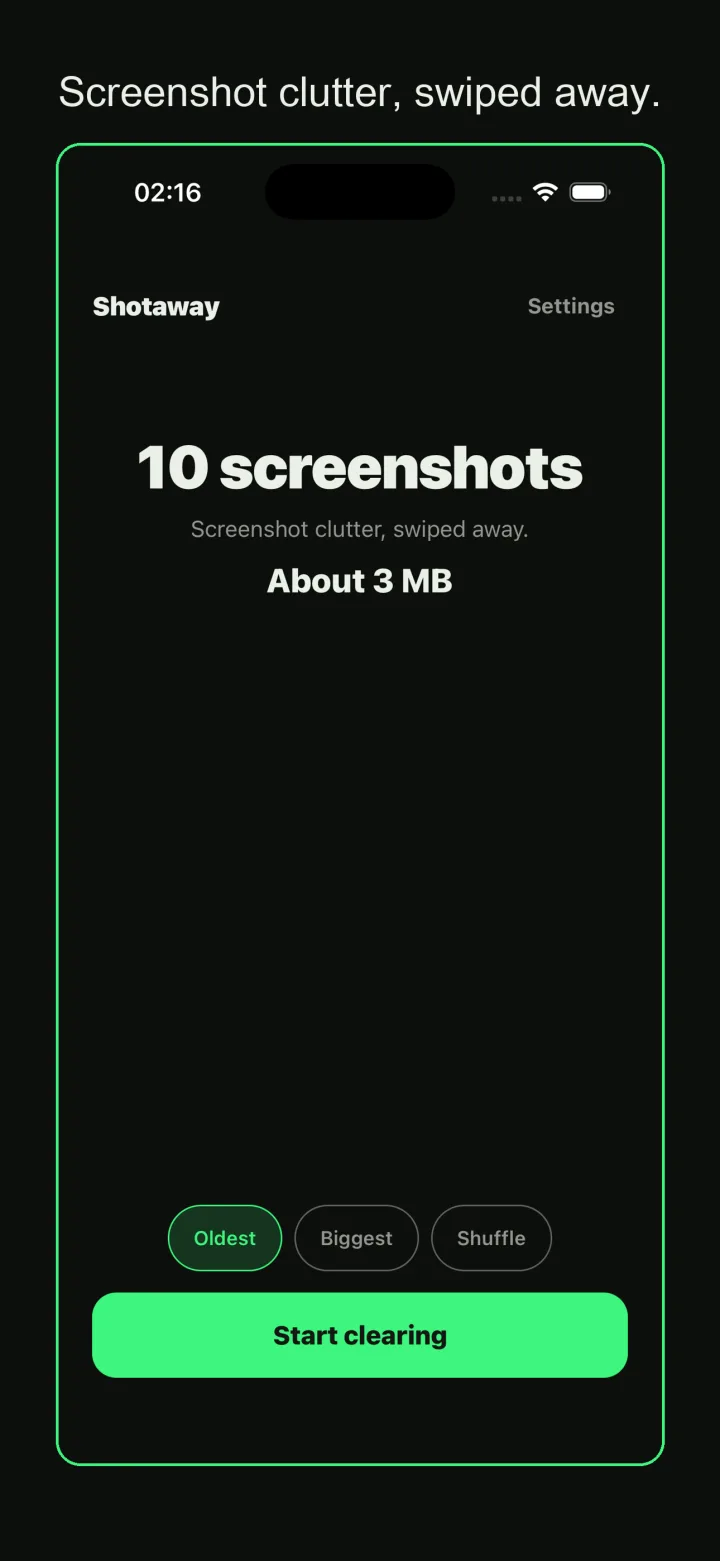
Der Startbildschirm zeigt, wie viele Screenshots Sie haben und ungefähr wie viel Speicher sie belegen. Darunter liegen drei Sortierungen, Älteste, Größte und Zufällig, und eine einzige Schaltfläche zum Loslegen.
Dienstprogramme · Für alle, deren Fotomediathek voller alter Screenshots ist

Shotaway räumt Screenshots auf, für alle, deren Fotomediathek zu einer Wand aus Bordkarten, Bestellbestätigungen und weitergeleiteten Chats geworden ist. Die App liest nur das Screenshot-Album, zeigt jedes Bild als Karte, und ein Wisch mit dem Daumen entscheidet, ob es bleibt oder geht. Beim Wischen wird nichts gelöscht; am Ende gibt es einen Prüfbildschirm und eine Systembestätigung, dann geht der ganze Stapel auf einmal. Die App stellt keine Netzwerkverbindung her, hat kein Konto und zeigt keine Werbung.
Der Startbildschirm zeigt, wie viele Screenshots Sie haben und ungefähr wie viel Speicher sie belegen. Darunter liegen drei Sortierungen, Älteste, Größte und Zufällig, und eine einzige Schaltfläche zum Loslegen.
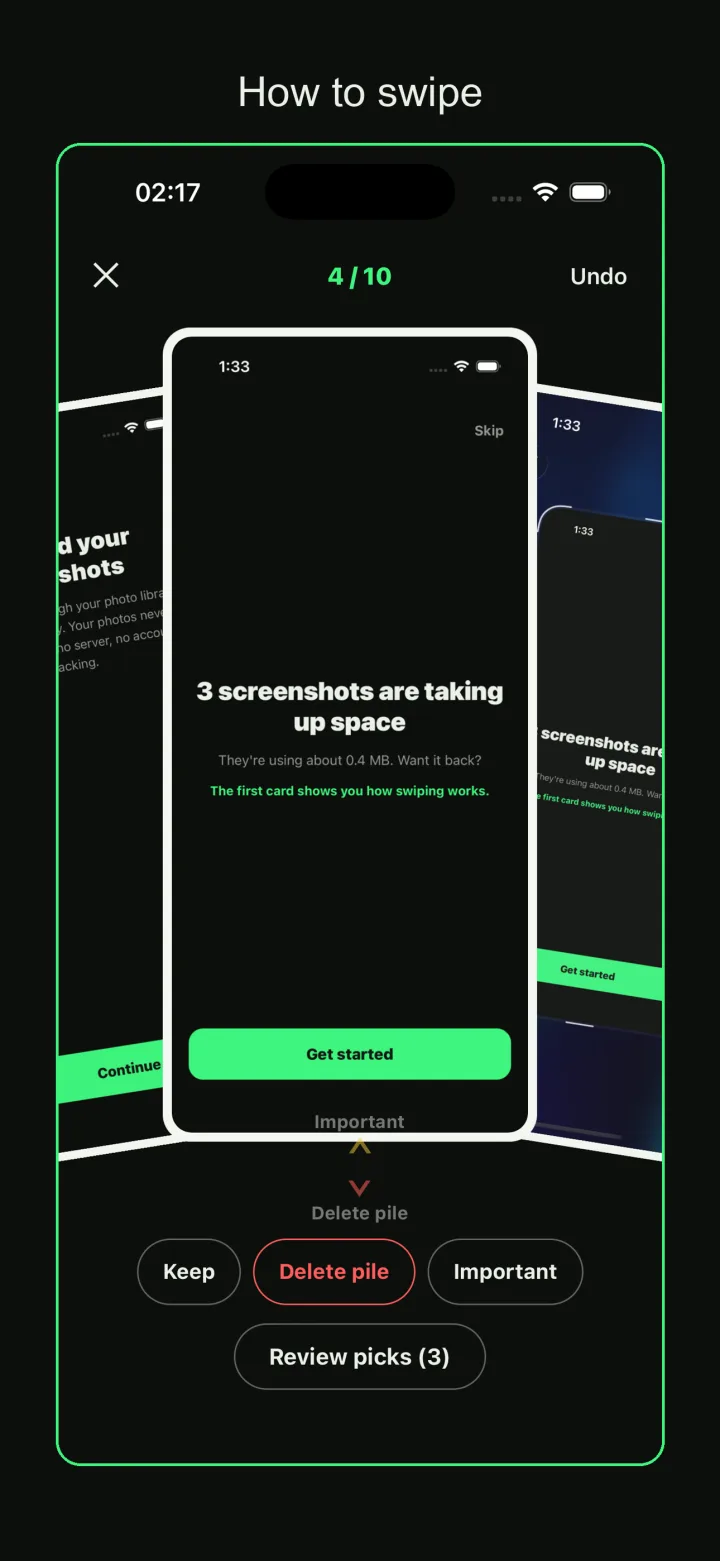
Die Karten kommen einzeln, oben mit einem Zähler wie 4 von 10 und Rückgängig in der Ecke. Nach unten wischen legt den Screenshot auf den Löschstapel, nach links behält ihn, nach oben markiert ihn als wichtig. Wer lieber tippt, nutzt die Schaltflächen unter der Karte. Auswahl prüfen zeigt, wie viele bereits warten.
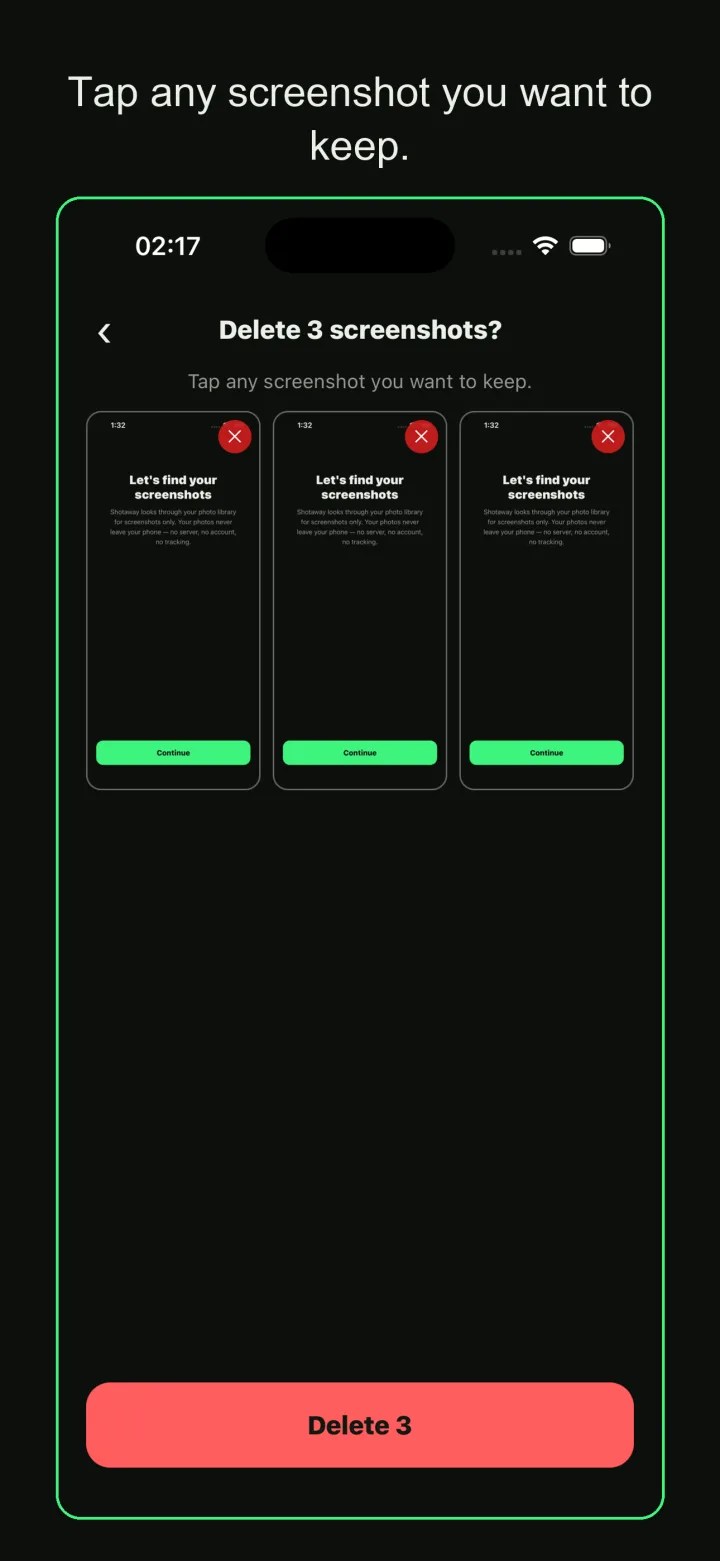
Der Prüfbildschirm zeigt alles auf dem Löschstapel als Raster und bittet Sie, jeden Screenshot anzutippen, den Sie doch behalten wollen. Eine rote Löschen-Schaltfläche unten nennt die endgültige Zahl. Danach fragt das System ein einziges Mal, und der Stapel ist weg.
Shotaway liest das Screenshot-Album und nichts darüber hinaus. Urlaubsfotos, Kameraaufnahmen und gespeicherte Bilder aus anderen Apps gelangen nie ins Deck, sodass Sie unmöglich etwas wegwischen, das Sie für immer behalten wollten. Der Fotozugriff dient genau zwei Dingen: die Screenshots lesen und die bestätigten löschen.
Bevor Sie beginnen, nennt der Startbildschirm die Anzahl Ihrer Screenshots und ungefähr den belegten Speicher. Für die meisten ist diese Zahl der ganze Grund, überhaupt anzufangen.
Jede Karte ist ein einzelner Screenshot. Nach unten wischen, und er landet auf dem Löschstapel. Nach links wischen, und er bleibt, die nächste Karte kommt. Nach rechts wischen, und die letzte Aktion wird rückgängig gemacht. Nach oben wischen, und der Screenshot bekommt einen Stern als wichtig, für die, die Sie wirklich wiederfinden wollen. Nach einer Handvoll Karten laufen die Bewegungen automatisch und Sie lesen die Beschriftungen nicht mehr.
Wer lieber tippt, findet dieselben vier Möglichkeiten als Schaltflächen unter der Karte: Behalten, Löschstapel, Wichtig, und oben Rückgängig.
Während Sie wischen, wird nichts vom Handy entfernt. Die Löschkandidaten sammeln sich im Hintergrund. Wenn Sie fertig sind oder auf Auswahl prüfen tippen, sehen Sie alles auf dem Stapel als Raster. Tippen Sie ein Vorschaubild an, um es wieder herauszunehmen. Drücken Sie die Löschen-Schaltfläche, zeigt das Betriebssystem einmal seinen eigenen Bestätigungsdialog. Erst nach dieser Bestätigung ist der Stapel tatsächlich weg.
Das ist der Unterschied zum Löschen in der Fotos-App: kein Dialog pro Bild und keine Überraschung. Sobald Sie den Systemdialog bestätigen, sind die Screenshots sofort gelöscht, und genau deshalb kommt der Prüfbildschirm zuerst.
Älteste zuerst ist die Voreinstellung, denn alte Screenshots haben ihren Zweck fast immer erfüllt. Ist der Speicher gerade jetzt voll, wechseln Sie zu Größte, und der freigemachte Platz steigt schon nach wenigen Karten. Zufällig ist für alle, die von allem ein bisschen sehen wollen.
Die App merkt sich, wo Sie aufgehört haben. Zwanzig Karten in der Bahn, zwanzig weitere am Abend, und Sie sehen keinen Screenshot zweimal. Ist eine Runde fertig, zeigt eine Ergebniskarte N gelöscht und N MB frei, führt eine Gesamtsumme seit Ihrer ersten Nutzung und lässt sich als Bild teilen.
Shotaway stellt überhaupt keine Netzwerkverbindung her. Es gibt keinen Server, kein Konto zum Anlegen, keinen Analysedienst und keine Werbung, also keinen Weg, auf dem ein Screenshot Ihr Gerät verlassen könnte. Die Oberfläche der App gibt es in 45 Sprachen.
Nein. Was außerhalb des Screenshot-Albums liegt, wird nie ins Deck geladen.
Ja. Wischen Sie nach rechts, um es rückgängig zu machen, oder nehmen Sie es vor der Bestätigung aus dem Raster auf dem Prüfbildschirm heraus.
Erst wenn Sie auf dem Prüfbildschirm Löschen drücken und den Systemdialog bestätigen. Bis dahin wird nichts entfernt.
Nein. Die App stellt keine Netzwerkverbindung her, es gibt also keinen Ort, an den sie gehen könnten.
Kein Konto, keine Werbung, und die App ist kostenlos.
Wählen Sie den Kanal, den Sie nutzen.